🎯 Objectif
Permettre aux avocats d’autoriser TeamViewer pour le contrôle à distance sur leur MacOS.
Les étapes ci-dessous s’appliquent à macOS Ventura / Monterey / Sonoma (les écrans peuvent légèrement varier selon la version).
🖥️ Étape 1 — Aller dans les Préférences Système
Le pop-up suivant s’affiche la première fois que TeamViewer est ouvert ou à tout moment lorsque les autorisations pour les options ont été révoquées :
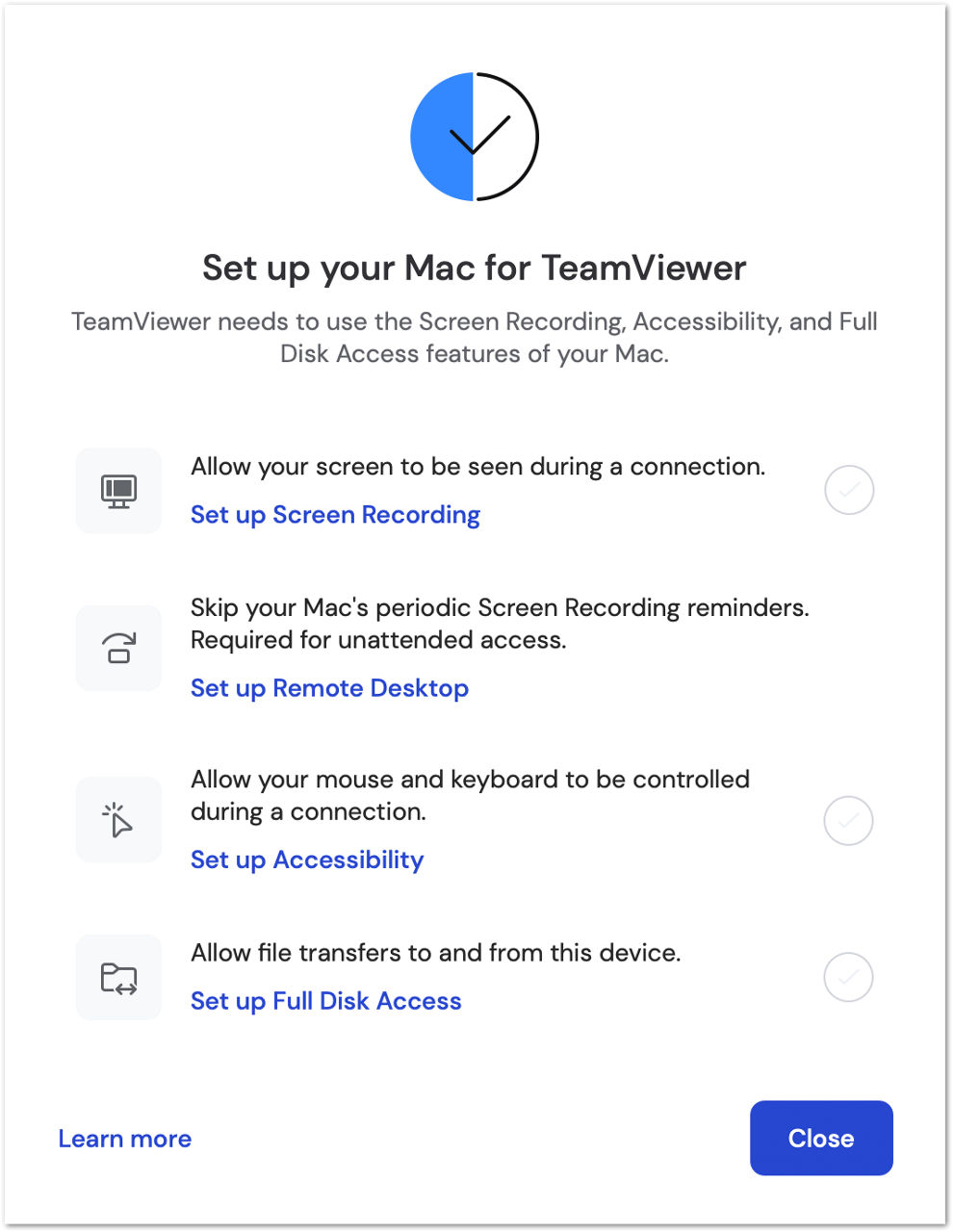
➜ Astuce :
Vous pouvez également ouvrir ce pop-up en accédant à Aide ➜ Vérifier l’accès au système.
🔒 Étape 2 — Aller dans les Préférences Système
Cliquez sur l’icône Apple 🍎 en haut à gauche de l’écran.
Sélectionnez Préférences Système ou Réglages Système.
🔐 Étape 3 — Accéder à Confidentialité et Sécurité
Dans les Préférences Système, ouvrez Confidentialité et Sécurité.
Descendez jusqu’à la section Sécurité / Confidentialité.
🧠 Étape 4 — Autoriser Contrôle à distance
Dans la colonne de gauche, cliquez sur Accessibilité.
Cochez la case TeamViewer pour lui permettre de contrôler votre Mac.
⚠️ Si le cadenas 🔒 en bas à gauche est fermé :
Cliquez dessus
Entrez votre mot de passe administrateur
Validez
📹 Étape 5 — Autoriser Enregistrement d’écran
Toujours dans Confidentialité & Sécurité, sélectionnez Enregistrement d’écran.
Activez la case TeamViewer.
🆘 Si les options restent grisées
Vérifiez que vous avez bien cliqué sur le cadenas et entré le mot de passe administrateur.
Redémarrez votre Mac si besoin.
Assurez-vous que macOS est à jour.
📎 Ressources utiles
🔗 L’article officiel TeamViewer (configurations avancées) :
https://www.teamviewer.com/fr/global/support/knowledge-base/teamviewer-remote/remote-control/remote-control-a-mac/